
Instrucciones detalladas de la Actualización de Autokitchen 365
Por favor, siga estos pasos para realizar la instalación de su nuevo Autokitchen 365 mediante el email que se le ha enviado.
✅ (NOTA: Usaremos la nomenclatura “XX” para referirnos a la versión del programa: 22, 23, 24, 25, 26, etc...)
1. Actualice su Windows® y requisitos recomendados
Antes de empezar con la instalación, es imprescindible que tenga su Windows® actualizado a la última versión, y que no tenga pendiente reiniciar su ordenador. Puede ver en esta página cómo hacerlo.
También debe revisar y cumplir los requisitos recomendados para que Autokitchen 365 funcione correctamente.
2. Descargue el programa de instalación
Debe pulsar en el enlace que le facilitan para descargar el fichero de instalación:

Información importante sobre la descarga
*Desactive momentáneamente su antivirus y su firewall, para evitar que bloqueen la descarga o la instalación.
*Si aparece el mensaje “ak365XX-installer.exe no se descarga habitualmente.”, haga clic en él y seleccione que confía en la descarga.
*Asegúrese de que el fichero descargado con nombre “ak365XX-installer.exe” ocupa exactamente 4,1 MB.
*Si la descarga no finaliza correctamente, pulse en el botón “Reanudar”. También puede probar con otro navegador distinto al de la primera vez: Google Chrome, Safari, Opera, etc.
*Si no funciona el enlace, copie y pegue el enlace indicado en su navegador.
3. Inicie la instalación
Una vez finalizada la descarga, siga estos pasos para iniciar la instalación.
- Tras descargar el fichero “ak365XX-installer.exe”, haga doble clic sobre él.
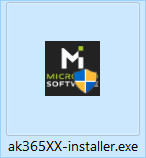
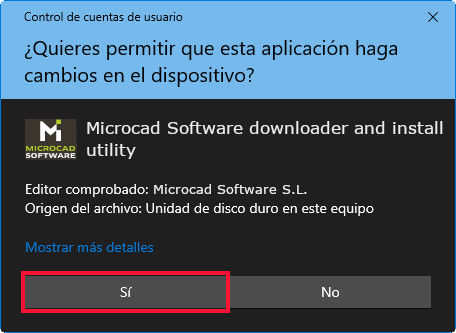
- Se mostrará la siguiente ventana del “Control de cuentas de usuario” de Windows®, haga clic en “Si” para proseguir con la instalación.
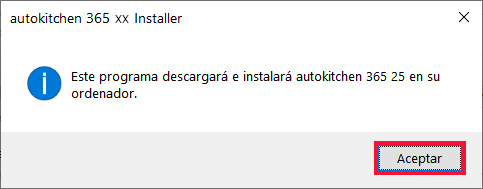
- Aparecerá la siguiente ventana informándole que se descargará e instalará Autokitchen 365, pulse en “Aceptar”.
- Tras la ventana anterior se encuentra la ventana “Autokitchen 365 XX installer”. Pulse en el botón “Comenzar”.
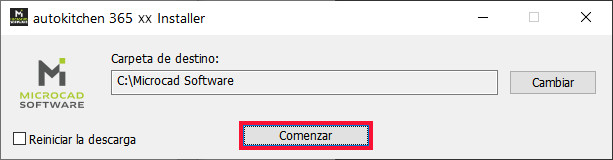
- IMPORTANTE:Si se produce alguna incidencia durante la descarga (por ejemplo, un corte de luz, una interrupción en la conexión a Internet, etc.), marque la opción “Reiniciar la descarga” y pulse nuevamente en “Comenzar”.
- IMPORTANTE:Si se produce alguna incidencia durante la descarga (por ejemplo, un corte de luz, una interrupción en la conexión a Internet, etc.), marque la opción “Reiniciar la descarga” y pulse nuevamente en “Comenzar”.
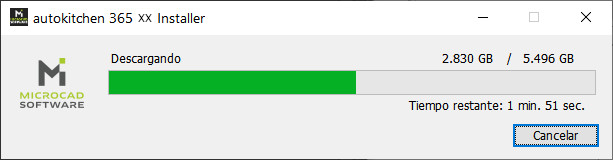
- Se iniciará la descarga del instalador de Autokitchen 365-XX propiamente dicho, y ocupará el tamaño indicado en el email (*El tiempo de descarga dependerá de su velocidad de conexión a Internet).
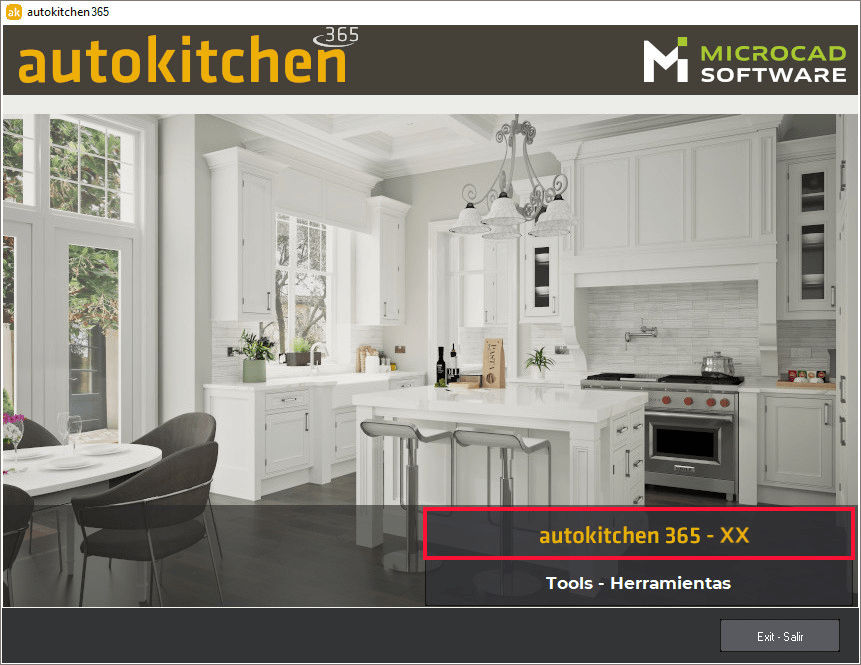
- Una vez finalizada la descarga, se mostrará la siguiente ventana con todas las opciones disponibles para instalar el programa. Seleccione “Autokitchen 365-XX” y siga los pasos indicados:


AVISO IMPORTANTE
Durante el proceso de instalación o desinstalación de Autokitchen XX es posible que aparezca la siguiente ventana. Pulse en el botón “Ignorar” para que la instalación/desinstalación del programa sea satisfactoria (NOTA: El contenido de las aplicaciones que se muestran en ella puede variar):

4. Instalación de los catálogos
La primera vez que inicie Autokitchen 365, se mostrará la siguiente ventana con todos sus catálogos disponibles.
- Por defecto aparecerán marcados en azul todos los catálogos disponibles para su instalación.
- Si no desea instalar alguno en concreto, haga clic directamente sobre el nombre del catálogo para desactivarlo.
- Pulse en el botón “Aceptar” y comenzará la descarga e instalación de los catálogos seleccionados.
- Por último, una vez instalados, continuará la apertura del programa.